Je winkelwagen is leeg
Voeg een ChronoPad toe om je MacBook te beschermen en je setup compleet te maken.
Bekijk ChronoPads

Kort antwoord
De beste MacBook-accessoires zijn de accessoires die iets oplossen wat je elke dag merkt: te weinig poorten, een scherm dat te laag staat, een krap toetsenbord, een wirwar aan opladers, een tas waarin de laptop heen en weer stoot, en een handsteun die slijt waar je polsen liggen. Deze gids deelt er negen in naar het probleem dat ze oplossen.

De meeste “beste van”-lijstjes geven je veertig producten. Deze geeft je negen categorieën, het probleem dat elk ervan oplost, en het ene dat je moet controleren voor jouw exacte MacBook-model voordat je koopt, want het juiste dock voor een MacBook Air M4 is niet het juiste dock voor een MacBook Pro M5 Max.
De helft van de verkeerde aankopen van accessoires komt doordat mensen niet weten welke MacBook ze hebben.
Open het Apple-menu, kies Over deze Mac en noteer drie dingen: de familie (Air of Pro), de schermgrootte en de chip. Heb je hulp nodig bij het lezen van dat venster, zie dan welke MacBook heb ik. Houd die drie gegevens bij de hand terwijl je verder leest.


Een MacBook Air heeft twee USB-C-poorten en MagSafe. Een kleine hub voegt HDMI, USB-A en een kaartlezer toe voor de prijs van een maaltijd; een Thunderbolt-dock maakt van de laptop een desktop met één kabel. Een MacBook Pro 14″ of 16″ heeft al HDMI en een SD-kaartsleuf, dus die heeft vaak minder nodig dan je denkt.
Een laptopscherm staat ver onder ooghoogte. De werkplekrichtlijnen van OSHA plaatsen de bovenkant van het scherm op of net onder ooghoogte, op ongeveer een armlengte afstand, en de laptopergonomiegids van Cornell raadt aan de laptop hoger te zetten en bij langere sessies een los toetsenbord en een muis te gebruiken.
Staat de MacBook eenmaal hoger, dan heb je invoer op bureauhoogte nodig. Het Magic Keyboard en Magic Trackpad van Apple passen bij de look; Logitech en Keychron bieden meer toetsslag en vormen.
Een tweede scherm is de grootste productiviteitswinst voor een werkplek.
De handsteun is het deel van een MacBook dat je het meest aanraakt, en het deel dat als eerste veroudert. Een stalen horlogeband, een ring of de sluiting van een bandje krast het geanodiseerde aluminium naast het trackpad, en huidvet maakt de afwerking na verloop van tijd dof.
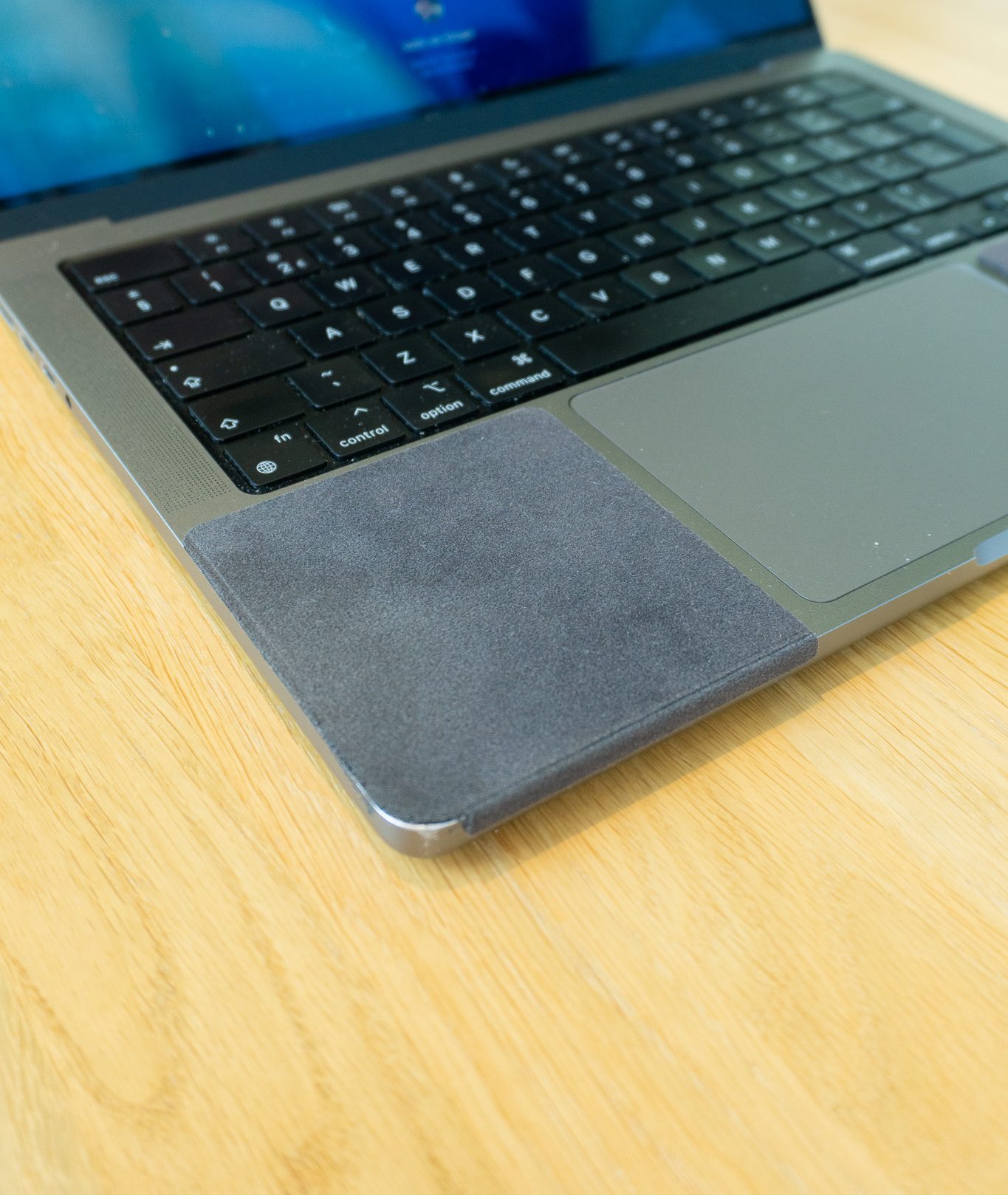
Een ChronoPad® bedekt precies dat vlak met twee microvezelpads van 3 mm, tot op de millimeter gevormd voor de MacBook Air 13″, MacBook Pro 14″ of MacBook Pro 16″ en in de kleur van je MacBook, zodat de laptop er hetzelfde uitziet en de handsteun blijft zoals hij uit de doos kwam.

ChronoPad®-handsteunbeschermer
Twee pads van 3 mm, tot op de millimeter gevormd voor jouw MacBook
In de kleur van je MacBook, zonder resten te verwijderen. €32,95 per set.
Air 13″-setPro 14″-setPro 16″-setDe meeste deuken en beschadigde hoeken van een MacBook ontstaan onderweg, niet op het bureau. Een gevoerde hoes in de exacte maat is genoeg; een volledige harde hoes voegt gewicht toe en kan gruis tegen het aluminium vasthouden.
Een compacte GaN-oplader met meerdere poorten kan de MacBook-adapter, de iPhone-stekker en de lader van je Apple Watch vervangen.
Een bureaumat van vilt of leer houdt de toetsenbord- en muiszone bij elkaar, dempt het geluid en beschermt een houten bureau tegen de rubberen voetjes van een standaard. Ook heeft een horloge zo iets zachts om op te liggen als je het afdoet.
Een pluisvrije microvezeldoek en niets agressievers. Het schoonmaakadvies van Apple staat een doek toe die licht bevochtigd is met 70% isopropylalcohol op harde oppervlakken, en sluit bleek, sprays en schuurmiddelen uit.
Schuursponsjes en “magische” sponzen verwijderen de geanodiseerde afwerking in plaats van het vuil.
USB-C-hub of dock
OplossingenTe weinig poorten
Controleer voor jouw modelThunderbolt 4 of 5, Air of Pro
Laptopstandaard
OplossingenNekklachten
Controleer voor jouw modelAlleen met een los toetsenbord
Toetsenbord en muis
OplossingenTyphouding
Controleer voor jouw modelTouch ID vereist Apple silicon
Extern beeldscherm
OplossingenSchermruimte
Controleer voor jouw modelAantal beeldschermen per chip
Handsteunbeschermer
OplossingenKrassen en slijtage op de laptop
Controleer voor jouw modelSchermgrootte en kleur
Hoes
OplossingenDeuken onderweg
Controleer voor jouw modelExacte schermgrootte
Oplader met meerdere poorten
OplossingenKabelwirwar
Controleer voor jouw modelSnellaadkabel voor je horloge
Bureaumat
OplossingenGeluid, slijtage van het bureau
Controleer voor jouw modelGrootte van je invoervlak
Microvezeldoek
OplossingenVlekken
Controleer voor jouw modelGeen schuurmiddelen, geen sprays
Belangrijkste conclusie
Een goed accessoire lost één probleem op dat je elke dag merkt. Kun je het probleem niet benoemen, dan heb je het accessoire niet nodig.
Stel je een werkplek samen voor iemand anders? Onze gids cadeaus voor horlogeverzamelaars gaat specifiek over horlogedragers aan het bureau, en een horloge dragen aan je bureau laat zien hoe je zowel het horloge als de laptop beschermt.
Het accessoire voor het deel dat je het meest aanraakt
Twee pads van 3 mm in de kleur van je MacBook voor de MacBook Air 13″, MacBook Pro 14″ of MacBook Pro 16″, €32,95 per set. Zonder resten te verwijderen.
Kies je formaatShop ChronoPad®Die een dagelijks probleem oplossen: een USB-C-hub of Thunderbolt-dock voor poorten, een laptopstandaard met een los toetsenbord en een muis voor je houding, een extern beeldscherm voor ruimte, een hoes voor onderweg, een oplader met meerdere poorten, en een handsteunbeschermer als je een horloge of sieraden draagt tijdens het typen.
Alleen als je MacBook Pro een M4 Pro, M4 Max of latere Pro- of Max-chip heeft, want die hebben Thunderbolt 5. Andere MacBooks hebben Thunderbolt 4 of Thunderbolt/USB 4, en dan is een Thunderbolt 4-dock genoeg.
Ja, als je ook een los toetsenbord en een muis gebruikt. Een standaard brengt het scherm richting ooghoogte, wat de ergonomische richtlijnen van OSHA en Cornell aanraden voor langere sessies; zonder losse invoer verplaats je de belasting alleen.
ChronoPad® is een onafhankelijk merk en is niet gelieerd aan, onderschreven door of gesponsord door Apple, Logitech, Keychron of enig ander genoemd merk.

Lees artikel


Lees artikel
Binnenkort beschikbaar
Laat je gegevens achter en we laten het je weten zodra de ChronoPad voor de beschikbaar is.
"*" geeft vereiste velden aan