Ihr Warenkorb ist leer
Fügen Sie ein ChronoPad hinzu, um Ihr MacBook zu schützen und Ihr Setup zu vervollständigen.
ChronoPads ansehen

Kurze Antwort
Das beste MacBook-Zubehör ist das, was etwas löst, das Sie jeden Tag bemerken: zu wenige Anschlüsse, ein zu niedriger Bildschirm, eine beengte Tastatur, ein Gewirr aus Ladegeräten, eine Tasche, in der der Laptop herumrutscht, und eine Handballenauflage, die dort verschleißt, wo Ihre Handgelenke liegen. Dieser Ratgeber sortiert neun davon nach dem Problem, das sie lösen.

Die meisten „Best of“-Listen nennen Ihnen vierzig Produkte. Diese hier nennt neun Kategorien, das Problem, das jede löst, und den einen Punkt, den Sie vor dem Kauf mit Ihrem genauen MacBook-Modell abgleichen sollten, denn das richtige Dock für ein MacBook Air M4 ist nicht das richtige Dock für ein MacBook Pro M5 Max.
Die Hälfte der Fehlkäufe bei Zubehör entsteht, weil man nicht weiß, welches MacBook man hat.
Öffnen Sie das Apple-Menü, wählen Sie „Über diesen Mac“ und notieren Sie drei Dinge: die Familie (Air oder Pro), die Bildschirmgröße und den Chip. Wenn Sie Hilfe beim Lesen dieses Fensters brauchen, siehe welches MacBook habe ich. Halten Sie diese drei Angaben beim Weiterlesen bereit.


Ein MacBook Air hat zwei USB-C-Anschlüsse und MagSafe. Ein kleiner Hub ergänzt HDMI, USB-A und einen Kartenleser zum Preis eines Essens; ein Thunderbolt-Dock macht den Laptop mit einem einzigen Kabel zum Desktop. Ein MacBook Pro 14″ oder 16″ hat bereits HDMI und einen SD-Steckplatz und braucht daher oft weniger, als Sie denken.
Ein Laptopbildschirm sitzt weit unter Augenhöhe. Die Arbeitsplatzempfehlungen der OSHA sehen die Oberkante des Bildschirms auf oder knapp unter Augenhöhe vor, in etwa einer Armlänge Abstand, und Cornells Ratgeber zur Laptop-Ergonomie empfiehlt, den Laptop für längere Sitzungen zu erhöhen und eine separate Tastatur und Maus zu verwenden.
Sobald das MacBook erhöht steht, brauchen Sie Eingabegeräte auf Schreibtischhöhe. Apples Magic Keyboard und Magic Trackpad passen optisch dazu; Logitech und Keychron bieten mehr Tastenhub und Formvielfalt.
Ein zweiter Bildschirm ist das größte Produktivitäts-Upgrade für einen Schreibtisch-Setup.
Die Handballenauflage ist der Teil eines MacBook, den Sie am häufigsten berühren, und der Teil, der zuerst altert. Ein Uhrarmband aus Stahl, ein Ring oder der Verschluss eines Armbands zerkratzt das eloxierte Aluminium neben dem Trackpad, und Hautfett macht das Finish mit der Zeit stumpf.
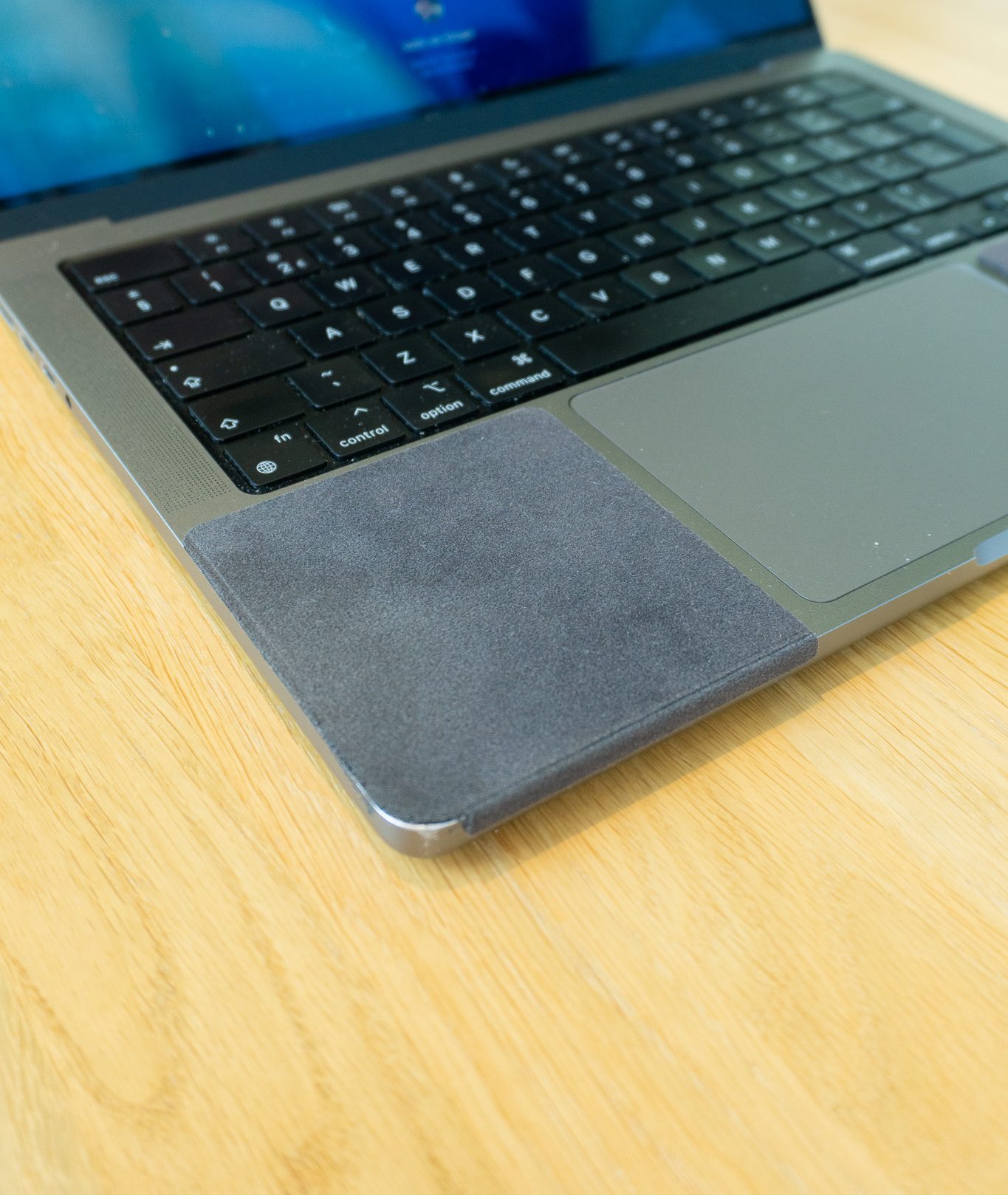
Ein ChronoPad® deckt genau diese Fläche mit zwei 3-mm-Pads aus Mikrofaser ab, millimetergenau geformt für das MacBook Air 13″, MacBook Pro 14″ oder MacBook Pro 16″ und farblich auf das Gehäuse abgestimmt. So sieht der Laptop aus wie immer, und die Handballenauflage bleibt so, wie sie aus der Box kam.

ChronoPad® Handballenauflagenschutz
Zwei 3-mm-Pads, millimetergenau für Ihr MacBook geformt
Farblich abgestimmt, rückstandsfrei entfernbar. 32,95 € pro Set.
Air 13″-SetPro 14″-SetPro 16″-SetDie meisten Dellen und Eckschäden an MacBooks entstehen beim Transport, nicht auf dem Schreibtisch. Eine gepolsterte Hülle in der exakten Größe reicht; ein vollständiges Hardcase bringt zusätzliches Gewicht und kann Schmutzpartikel am Aluminium einschließen.
Ein kompaktes GaN-Ladegerät mit mehreren Anschlüssen kann das MacBook-Netzteil, den iPhone-Stecker und den Apple Watch Puck ersetzen.
Eine Schreibtischunterlage aus Filz oder Leder hält den Bereich von Tastatur und Maus zusammen, dämpft Geräusche und schützt einen Holzschreibtisch vor den Gummifüßen eines Ständers. Außerdem hat eine Uhr darauf eine weiche Ablage, wenn Sie sie abnehmen.
Ein fusselfreies Mikrofasertuch und nichts Aggressiveres. Apples Reinigungsanleitung erlaubt ein mit 70%igem Isopropylalkohol leicht angefeuchtetes Tuch auf harten Oberflächen und schließt Bleichmittel, Sprays und Scheuermittel aus.
Scheuerschwämme und „Wunderschwämme“ entfernen eher das eloxierte Finish als den Schmutz.
USB-C-Hub oder Dock
LöstZu wenige Anschlüsse
Mit Ihrem Modell abgleichenThunderbolt 4 oder 5, Air oder Pro
Laptopständer
LöstNackenverspannung
Mit Ihrem Modell abgleichenNur mit externer Tastatur
Tastatur und Maus
LöstTipphaltung
Mit Ihrem Modell abgleichenTouch ID erfordert Apple Chips
Externer Bildschirm
LöstBildschirmfläche
Mit Ihrem Modell abgleichenAnzahl der Bildschirme je Chip
Handballenauflagenschutz
LöstKratzer und Verschleiß am Gehäuse
Mit Ihrem Modell abgleichenBildschirmgröße und Farbe
Schutzhülle
LöstDellen beim Transport
Mit Ihrem Modell abgleichenGenaue Bildschirmgröße
Ladegerät mit mehreren Anschlüssen
LöstKabelsalat
Mit Ihrem Modell abgleichenSchnellladekabel für die Uhr
Schreibtischunterlage
LöstGeräusche, Abnutzung des Schreibtischs
Mit Ihrem Modell abgleichenGröße Ihrer Auflagefläche
Mikrofasertuch
LöstSchlieren
Mit Ihrem Modell abgleichenKeine Scheuermittel, keine Sprays
Das Wichtigste in Kürze
Gutes Zubehör löst ein Problem, das Sie jeden Tag bemerken. Wenn Sie das Problem nicht benennen können, brauchen Sie das Zubehör nicht.
Sie stellen ein Setup für jemand anderen zusammen? Unser Ratgeber Geschenke für Uhrensammler widmet sich speziell dem Uhrenträger am Schreibtisch, und Uhr am Schreibtisch tragen zeigt, wie Sie Uhr und Laptop schützen.
Das Zubehör für die Stelle, die Sie am häufigsten berühren
Zwei farblich abgestimmte 3-mm-Pads für das MacBook Air 13″, MacBook Pro 14″ oder MacBook Pro 16″, 32,95 € pro Set. Rückstandsfrei entfernbar.
Wählen Sie Ihre GrößeChronoPad® kaufenDas, was ein tägliches Problem löst: ein USB-C-Hub oder Thunderbolt-Dock für Anschlüsse, ein Laptopständer mit externer Tastatur und Maus für die Haltung, ein externer Bildschirm für mehr Platz, eine Schutzhülle für den Transport, ein Ladegerät mit mehreren Anschlüssen und ein Handballenauflagenschutz, wenn Sie beim Tippen eine Uhr oder Schmuck tragen.
Nur wenn Ihr MacBook Pro einen M4 Pro, M4 Max oder einen neueren Pro- oder Max-Chip hat, denn diese haben Thunderbolt 5. Andere MacBooks haben Thunderbolt 4 oder Thunderbolt/USB 4, und dafür reicht ein Thunderbolt-4-Dock.
Ja, wenn Sie zusätzlich eine externe Tastatur und Maus verwenden. Ein Ständer hebt den Bildschirm in Richtung Augenhöhe, was die Ergonomie-Empfehlungen von OSHA und Cornell für längere Sitzungen nahelegen; ohne separate Eingabegeräte verlagert er die Belastung nur.
ChronoPad® ist eine unabhängige Marke und steht in keiner Verbindung zu Apple, Logitech, Keychron oder anderen genannten Marken und wird von diesen weder unterstützt noch gesponsert.

Artikel lesen

Artikel lesen

Demnächst verfügbar
Hinterlassen Sie Ihre Daten, und wir informieren Sie, sobald der ChronoPad für das verfügbar ist.
„*“ zeigt erforderliche Felder an