Votre panier est vide
Ajoutez un ChronoPad pour protéger votre MacBook et compléter votre installation.
Découvrir les ChronoPads

Réponse rapide
Les meilleurs accessoires MacBook sont ceux qui règlent un problème que vous remarquez chaque jour : trop peu de ports, un écran trop bas, un clavier à l’étroit, un enchevêtrement de chargeurs, un sac qui malmène l’ordinateur, et un repose-poignets qui s’use là où reposent vos poignets. Ce guide en classe neuf selon le problème qu’ils résolvent.

La plupart des listes de « meilleurs » produits vous en proposent quarante. Celle-ci vous donne neuf catégories, le problème que chacune résout, et le point à vérifier selon votre modèle exact de MacBook avant d’acheter, car le bon dock pour un MacBook Air M4 n’est pas le bon dock pour un MacBook Pro M5 Max.
La moitié des mauvais achats d’accessoires vient du fait qu’on ne sait pas quel MacBook on possède.
Ouvrez le menu Apple, choisissez À propos de ce Mac et notez trois choses : la gamme (Air ou Pro), la taille d’écran et la puce. Si vous avez besoin d’aide pour lire cette fenêtre, consultez quel MacBook ai-je. Gardez ces trois informations sous la main pour la suite.


Un MacBook Air dispose de deux ports USB-C et du MagSafe. Un petit hub ajoute HDMI, USB-A et un lecteur de cartes pour le prix d’un repas ; un dock Thunderbolt transforme l’ordinateur portable en poste fixe avec un seul câble. Un MacBook Pro 14″ ou 16″ a déjà un port HDMI et un lecteur SD : il lui faut souvent moins que vous ne le pensez.
L’écran d’un ordinateur portable se trouve bien en dessous du niveau des yeux. les recommandations de l’OSHA sur les postes de travail placent le haut de l’écran au niveau des yeux ou juste en dessous, à environ une longueur de bras, et le guide d’ergonomie des ordinateurs portables de Cornell recommande de surélever l’ordinateur et d’utiliser un clavier et une souris séparés pour les longues sessions.
Une fois le MacBook surélevé, il vous faut de quoi saisir à hauteur du bureau. Le Magic Keyboard et le Magic Trackpad d’Apple sont assortis ; Logitech et Keychron offrent plus de course et des formes variées.
Un second écran est la plus grande amélioration de productivité pour un poste de travail.
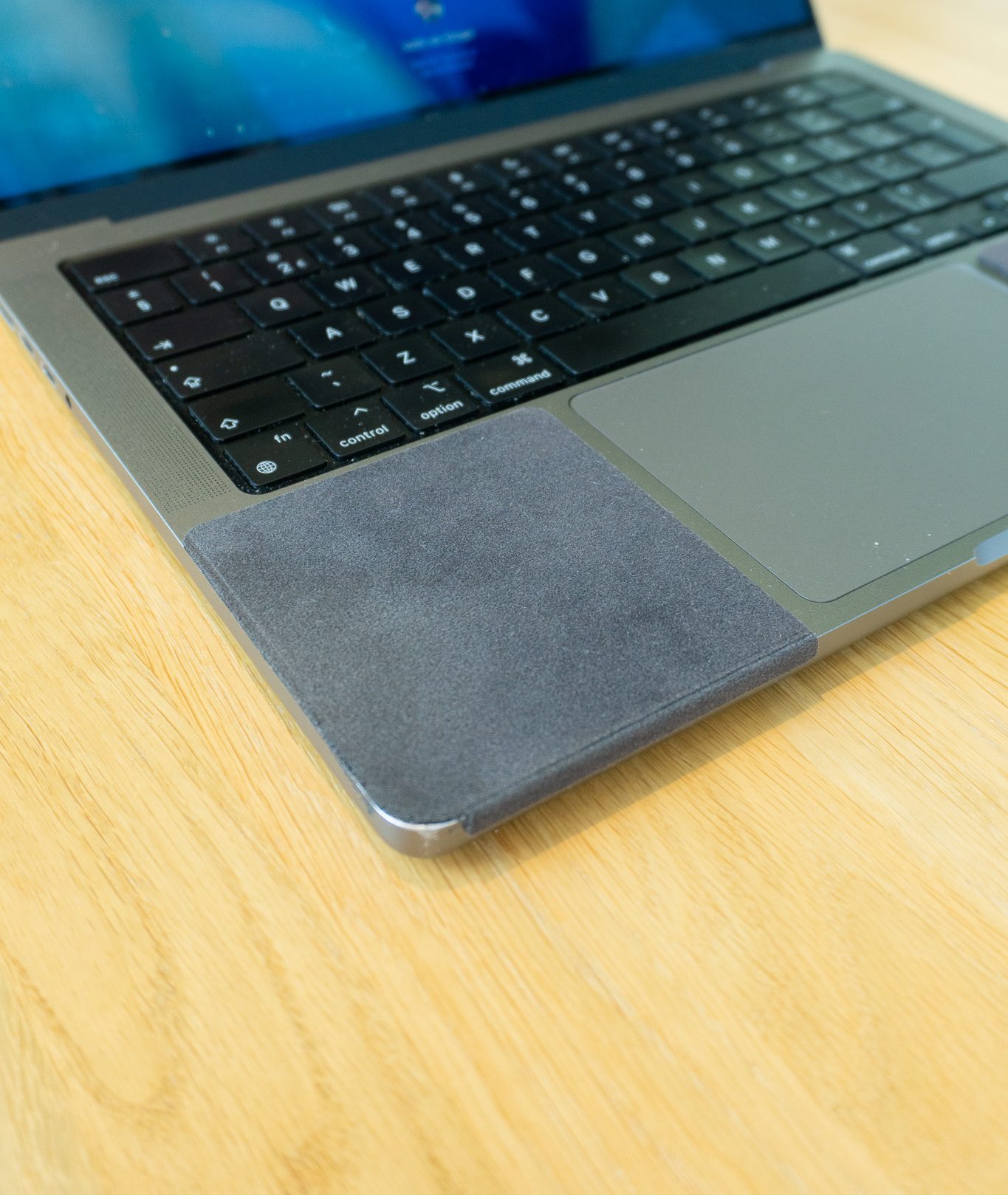
Le repose-poignets est la partie du MacBook que vous touchez le plus, et celle qui vieillit en premier. Un bracelet de montre en acier, une bague ou le fermoir d’un bracelet raye l’aluminium anodisé à côté du trackpad, et le sébum ternit la finition avec le temps.
Un ChronoPad® couvre exactement cette zone avec deux pads en microfibre de 3 mm, découpés au millimètre près pour le MacBook Air 13″, le MacBook Pro 14″ ou le MacBook Pro 16″ et assortis à la couleur du châssis : l’ordinateur garde son allure et le repose-poignets reste tel qu’il est sorti de la boîte.

Protection de repose-poignets ChronoPad®
Deux pads de 3 mm, découpés au millimètre près pour votre MacBook
Assortis à la couleur, retirables sans traces. 32,95 € le lot.
Lot Air 13″Lot Pro 14″Lot Pro 16″La plupart des bosses et des coins abîmés d’un MacBook se produisent pendant le transport, pas sur le bureau. Une housse rembourrée à la bonne taille suffit ; une coque rigide intégrale ajoute du poids et peut piéger du grain contre l’aluminium.
Un chargeur GaN compact à plusieurs ports peut remplacer le bloc du MacBook, la prise de l’iPhone et le chargeur de l’Apple Watch.
Un tapis de bureau en feutre ou en cuir rassemble la zone clavier et souris, atténue le bruit et protège un bureau en bois des pieds en caoutchouc d’un support. Il offre aussi un endroit doux où poser une montre quand vous l’enlevez.
Un chiffon en microfibre non pelucheux, et rien de plus agressif. Le guide de nettoyage d’Apple autorise un chiffon légèrement humidifié d’alcool isopropylique à 70 % sur les surfaces dures et exclut l’eau de Javel, les sprays et les abrasifs.
Les tampons abrasifs et les éponges « magiques » retirent la finition anodisée plutôt que la saleté.
Hub USB-C ou dock
RésoutTrop peu de ports
À vérifier selon votre modèleThunderbolt 4 ou 5, Air ou Pro
Support pour ordinateur portable
RésoutDouleurs à la nuque
À vérifier selon votre modèleSeulement avec un clavier externe
Clavier et souris
RésoutPosture de frappe
À vérifier selon votre modèleTouch ID nécessite une puce Apple
Écran externe
RésoutEspace d’écran
À vérifier selon votre modèleNombre d’écrans selon la puce
Protection de repose-poignets
RésoutRayures et usure du châssis
À vérifier selon votre modèleTaille d’écran et couleur
Housse
RésoutChocs pendant le transport
À vérifier selon votre modèleTaille d’écran exacte
Chargeur multiport
RésoutCâbles en désordre
À vérifier selon votre modèleCâble de charge rapide pour montre
Tapis de bureau
RésoutBruit, usure du bureau
À vérifier selon votre modèleTaille de votre zone de saisie
Chiffon en microfibre
RésoutTraces de doigts
À vérifier selon votre modèlePas d’abrasifs, pas de sprays
À retenir
Un bon accessoire résout un problème que vous remarquez chaque jour. Si vous ne pouvez pas nommer le problème, vous n’avez pas besoin de l’accessoire.
Vous équipez le bureau de quelqu’un d’autre ? Notre cadeaux pour collectionneurs de montres s’adresse spécifiquement à ceux qui portent leur montre au bureau, et porter une montre au bureau explique comment protéger à la fois la montre et l’ordinateur.
L’accessoire pour la partie que vous touchez le plus
Deux pads assortis de 3 mm pour MacBook Air 13″, MacBook Pro 14″ ou MacBook Pro 16″, 32,95 € le lot. Retirables sans traces.
Choisissez votre tailleAcheter ChronoPad®Ceux qui règlent un problème quotidien : un hub USB-C ou un dock Thunderbolt pour les ports, un support avec clavier et souris externes pour la posture, un écran externe pour l’espace, une housse pour le transport, un chargeur multiport, et une protection de repose-poignets si vous portez une montre ou des bijoux en tapant.
Uniquement si votre MacBook Pro a une puce M4 Pro, M4 Max ou une puce Pro ou Max plus récente, qui disposent du Thunderbolt 5. Les autres MacBook ont le Thunderbolt 4 ou Thunderbolt/USB 4, et un dock Thunderbolt 4 suffit.
Oui, si vous utilisez aussi un clavier et une souris externes. Un support remonte l’écran vers le niveau des yeux, ce que recommandent les conseils d’ergonomie de l’OSHA et de Cornell pour les longues sessions ; sans périphériques séparés, il ne fait que déplacer la tension.
ChronoPad® est une marque indépendante, non affiliée, approuvée ni sponsorisée par Apple, Logitech, Keychron ou toute autre marque citée.

Lire l’article

Lire l’article

Lire l’article
Bientôt disponible
Laissez vos coordonnées et nous vous préviendrons dès que le ChronoPad pour le sera disponible.
« * » indique les champs nécessaires