Votre panier est vide
Ajoutez un ChronoPad pour protéger votre MacBook et compléter votre installation.
Découvrir les ChronoPads

Quand on parle des bords tranchants du MacBook, il s’agit du rebord avant du repose-poignets et de la petite encoche qui sert à ouvrir l’écran. Apple usine le boîtier en aluminium avec un bord avant fin et net, et lorsque vous tapez les poignets posés sur le châssis, ce bord devient une ligne de pression sous votre poignet. Ce n’est pas un défaut. C’est une contrainte de contact, et il existe quelques solutions honnêtes, de gratuites à définitives.
Deux éléments se combinent : un bord avant fin et droit, et une position de frappe dans laquelle le poignet descend sous le niveau du châssis. Sur un bureau normal, le clavier d’un ordinateur portable est plus haut que le plan de travail : l’avant-bras remonte en biais et le poignet se plie sur le rebord pour atteindre les touches. Tout le poids de la main repose alors sur une ligne de quelques millimètres de large.
Les ergonomes ont un nom pour cela. L’agence américaine OSHA (Occupational Safety and Health Administration) décrit comment les bords avant durs et anguleux des bureaux et du matériel informatique appuient sur le bras ou le poignet et créent une contrainte de contact, qui peut affecter les nerfs et les vaisseaux sanguins et provoquer des fourmillements ou des doigts douloureux.
Quelques minutes sur le bord, ce n’est rien. Des heures, c’est autre chose : la pression reste sur la même ligne étroite, la posture ne change plus, et un poignet chaud et légèrement moite colle à l’aluminium au lieu de glisser. C’est pourquoi le bord semble souvent correct le matin et gênant l’après-midi.

| Solution | Ce que ça change | Coût et compromis |
|---|---|---|
| Garder les poignets en suspension en tapant | Aucun contact avec le bord | Gratuit ; fatigant tant que ce n’est pas une habitude |
| Régler la hauteur du siège et du bureau | Avant-bras au niveau du châssis | Gratuit ; dépend de votre mobilier |
| Support d’ordinateur et clavier externe | Poignets hors de portée du châssis | Un support et un clavier ; pas pour le café |
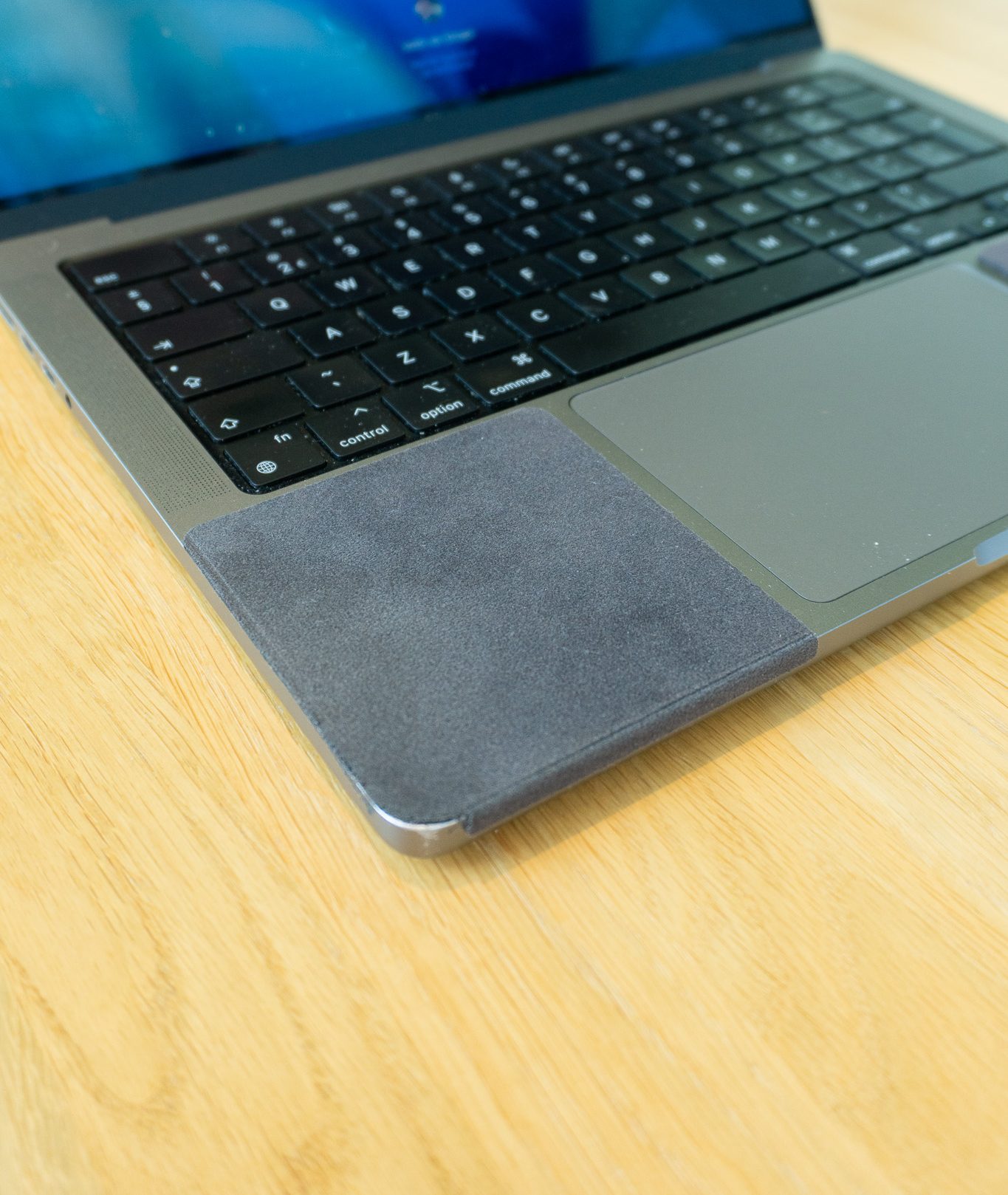
| Une couche douce sur le repose-poignets | Talon de la main sur de la mousse, pas sur du métal | ChronoPad® ; n’arrondit pas le bord |
| Poncer ou limer le bord | Arrondit le rebord définitivement | À faire soi-même ; irréversible, abîme la finition |
Les propres recommandations ergonomiques d’Apple pour le Mac préconisent une frappe légère, des mains détendues et un poignet et une main à peu près alignés. Si vos poignets restent en suspension pendant la frappe et ne se posent que pendant les pauses, le bord n’a rien sur quoi appuyer. C’est la meilleure solution, et la plus difficile à tenir pendant une longue session.
Montez votre siège ou baissez votre bureau jusqu’à ce que votre avant-bras soit à peu près au niveau du clavier. Moins le poignet doit monter, moins il se plie sur le rebord. Le groupe d’ergonomie de l’université Cornell le dit sans détour dans ses conseils aux utilisateurs d’ordinateurs portables: si vous travaillez à plein temps sur un ordinateur portable, utilisez un clavier et une souris séparés et surélevez l’ordinateur sur un support stable pour que l’écran soit à hauteur des yeux.
Un ChronoPad® ne change pas le bord. Ce qu’il change, c’est la surface devant : le talon de la main repose sur 3 mm de microfibre et de mousse à cellules fermées, ce qui répartit la pression sur une zone plus large et l’éloigne légèrement du métal. Pour beaucoup, cela suffit à ne plus sentir le bord. Il éloigne aussi le bracelet de montre de l’aluminium, ce pour quoi nous l’avons conçu à l’origine.

En ligne, on trouve des gens qui poncent ou liment le bord avant pour l’arrondir. Ça marche, et c’est irréversible. Le limage traverse la couche anodisée jusqu’à l’aluminium brut, le résultat est visible, et rayures et bosses sont des dommages esthétiques que la garantie Apple ne couvre pas. Cela se voit aussi dès que vous revendez le MacBook. Nous le déconseillons.
Le bord n’est pas le problème en soi. Le bord plus un poignet trop bas, si.
Un repose-poignet classique pour ordinateur portable se place devant l’ordinateur ; un pad de repose-poignets se pose dessus. Dans les deux cas, les recommandations de l’OSHA sur les repose-poignets et repose-paumes méritent d’être suivies : posez le talon de la main plutôt que le poignet lui-même, et utilisez le support pendant les pauses plutôt que d’appuyer dessus en tapant. Une surface douce aide, mais ne remplace pas une bonne posture.
Si vous avez un MacBook Air 13″, un MacBook Pro 14″ ou un MacBook Pro 16″, un ChronoPad® est découpé pour votre châssis ; consultez la page Protection de repose-poignets MacBook pour les dimensions exactes. Pour les autres ordinateurs, mesurez d’abord votre repose-poignets et comparez-le aux trois tailles, car la taille de l’écran en dit peu sur sa profondeur.
Une remarque honnête : si vous ressentez une douleur, un engourdissement ou des fourmillements qui ne disparaissent pas après avoir modifié votre installation, consultez un médecin ou un kinésithérapeute. Un pad apporte du confort, pas un traitement.
Offrez à vos poignets quelque chose de plus doux que l’aluminium
Un pad de 3 mm en microfibre et mousse de chaque côté du trackpad, 32,95 € le lot pour les MacBook 13″, 14″ et 16″. Un autre ordinateur ? Mesurez d’abord votre repose-poignets.
Vérifiez la taille pour votre ordinateurAcheter ChronoPad®Les MacBook sont usinés dans un seul bloc d’aluminium, avec un bord avant fin et net et une petite encoche pour ouvrir l’écran. C’est un choix de design qui donne à l’ordinateur une allure fine. Le ressentir dépend surtout de la hauteur de votre bureau et de la façon dont votre poignet touche le châssis.
Cela peut provoquer une gêne. L’OSHA décrit la contrainte de contact due aux bords durs comme une pression sur les nerfs et les vaisseaux sanguins pouvant entraîner des fourmillements et des doigts douloureux. Corriger sa posture est la première étape ; consultez un professionnel si les symptômes persistent.
C’est possible, mais c’est définitif, cela retire la finition anodisée, met l’aluminium à nu, et les dommages esthétiques ne sont pas couverts par la garantie Apple. Cela réduit aussi la valeur de revente. Une couche douce sur le repose-poignets est réversible.
Elle aide contre la pression, pas contre le bord lui-même. Le talon de la main repose sur 3 mm de microfibre et de mousse au lieu de l’aluminium, ce qui répartit la charge. Si votre poignet descend bien en dessous du châssis, corrigez d’abord la hauteur.
Les deux ont un bord avant fin. En pratique, la hauteur du bureau, celle du siège et la durée de frappe comptent plus que le modèle.

Lire l’article

Lire l’article

Lire l’article
Bientôt disponible
Laissez vos coordonnées et nous vous préviendrons dès que le ChronoPad pour le sera disponible.
« * » indique les champs nécessaires